Domain bktn.de kaufen?
Wir ziehen mit dem Projekt
bktn.de um.
Sind Sie am Kauf der Domain
bktn.de interessiert?
domain@kv-gmbh.de · 0541-91531010
Domain bktn.de kaufen?
Was ist eine UserForm Excel?
Eine UserForm in Excel ist ein interaktives Dialogfeld, das es ermöglicht, benutzerdefinierte Eingaben zu erfassen oder Informationen anzuzeigen. Sie kann verwendet werden, um Daten zu sammeln, Einstellungen anzupassen oder komplexe Aufgaben zu automatisieren. UserForms können mit verschiedenen Steuerelementen wie Textfeldern, Schaltflächen, Listenfeldern und Dropdown-Listen gestaltet werden. Sie bieten eine benutzerfreundliche Oberfläche, um die Interaktion mit Excel-Tabellen oder Makros zu erleichtern. Insgesamt ermöglicht die Verwendung von UserForms eine effizientere und benutzerfreundlichere Arbeitsweise in Excel. **
Warum rechnet das Userform nicht richtig?
Es gibt verschiedene mögliche Gründe, warum das Userform nicht richtig rechnet. Es könnte sein, dass die Formel oder der Code im Hintergrund fehlerhaft ist oder dass falsche Eingaben gemacht wurden. Es ist auch möglich, dass es ein Problem mit der Datenverarbeitung oder der Logik des Userforms gibt. Um das Problem zu lösen, sollten Sie den Code und die Formel überprüfen, sicherstellen, dass die Eingaben korrekt sind und mögliche Fehlerquellen identifizieren. **

Ähnliche Suchbegriffe für Userform
Top-Angebote
Produkte zum Begriff Userform:
-
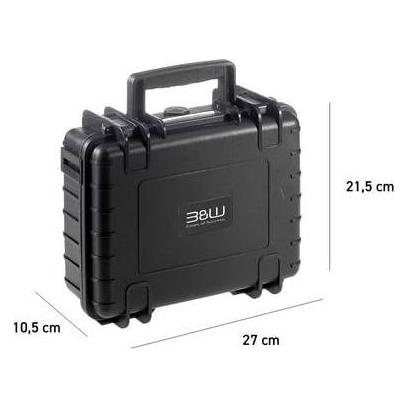
B&W International Outdoor Rucksäcke, Outdoor Taschen, Action Cam Zubehör, SchwarzDie Outdoor Rucksäcke und Taschen von B&W International sind speziell für Action-Cam-Enthusiasten konzipiert. Sie bieten nicht nur eine sichere Aufbewahrung für Ihre Ausrüstung, sondern auch eine durchdachte Organisation, die es ermöglicht, alles Notwendige für Ihre Abenteuer griffbereit zu haben. Die Produkte zeichnen sich durch ihre hohe Qualität und Langlebigkeit aus, was sie ideal für den Einsatz in verschiedenen Outdoor-Aktivitäten macht. Mit einem ansprechenden Design und funktionalen Details sind diese Rucksäcke und Taschen nicht nur praktisch, sondern auch stilvoll. Sie sind darauf ausgelegt, den Anforderungen von Outdoor-Fans gerecht zu werden und bieten ausreichend Platz für Action-Cams und Zubehör. Die Verwendung von strapazierfähigen Materialien sorgt dafür, dass Ihre Ausrüstung auch unter extremen Bedingungen geschützt ist. - Hochwertige Materialien für Langlebigkeit und Schutz - Durchdachte Organisation für einfaches Zugreifen auf Zubehör - Ästhetisches Design, das Funktionalität und Stil vereint.71,04 €*Versand: 0,00 €Sichere Weiterleitung zum Anbieter
-
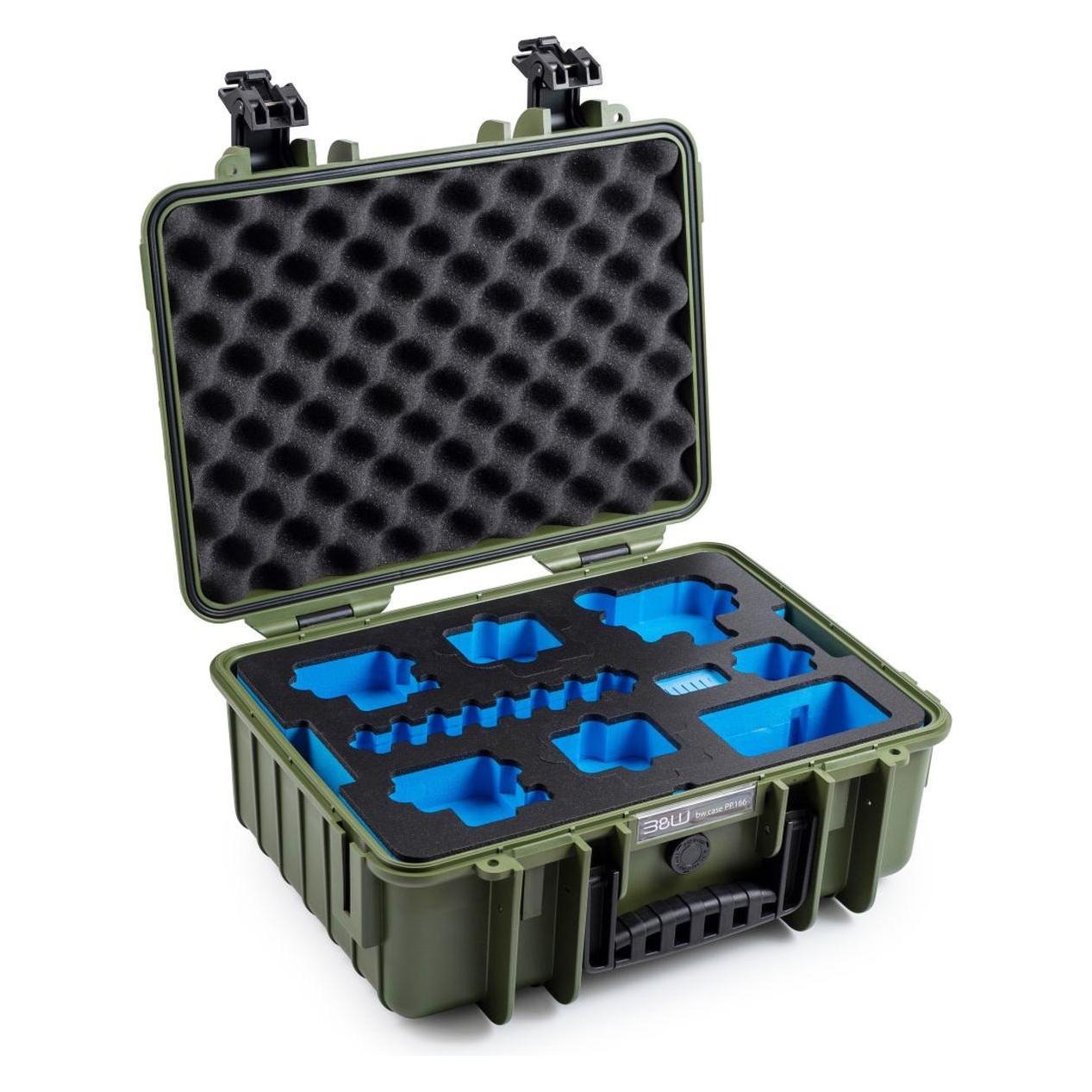
B&W International Outdoor Rucksäcke, Outdoor Taschen, Action Cam Zubehör, BronzeDie Outdoor Rucksäcke und Taschen von B&W International sind speziell für Action-Cam-Enthusiast:innen konzipiert. Sie bieten nicht nur eine sichere Aufbewahrung für Ihre Ausrüstung, sondern auch eine durchdachte Organisation, die es ermöglicht, alles Notwendige für Ihre Abenteuer griffbereit zu haben. Die Produkte zeichnen sich durch ihre hohe Qualität und Langlebigkeit aus, was sie ideal für den Einsatz in der Natur macht. Mit einem ansprechenden Design und funktionalen Details sind diese Rucksäcke und Taschen nicht nur praktisch, sondern auch stilvoll. Sie sind darauf ausgelegt, den Anforderungen von Outdoor-Aktivitäten gerecht zu werden und bieten ausreichend Platz für Ihre Action-Cam und Zubehör. Ob beim Wandern, Radfahren oder anderen Outdoor-Aktivitäten, diese Taschen sind die perfekte Begleitung für alle, die ihre Erlebnisse festhalten möchten. - Hochwertige Materialien für Langlebigkeit und Schutz - Durchdachte Organisation für Action-Cam-Zubehör - Inspirierendes Design für Outdoor-Aktivitäten - Leichtgewichtige Konstruktion für einfachen Transport.167,13 €*Versand: 0,00 €Sichere Weiterleitung zum Anbieter
-
B&W International Outdoor Rucksäcke, Outdoor Taschen, Action Cam Zubehör, GelbDie Outdoor Rucksäcke und Taschen von B&W International sind speziell für Abenteuer und Outdoor-Aktivitäten konzipiert. Sie bieten nicht nur eine zuverlässige Transportlösung für Action-Cams und Zubehör, sondern auch eine ästhetische Gestaltung, die den individuellen Anforderungen der Nutzer gerecht wird. Die Produkte zeichnen sich durch ihre herausragende Qualität und Langlebigkeit aus, was sie zu idealen Begleitern für alle, die gerne in der Natur unterwegs sind, macht. Mit einem durchdachten Design und einer robusten Bauweise sind diese Rucksäcke und Taschen darauf ausgelegt, den Herausforderungen des Outdoor-Lebens standzuhalten. Sie bieten ausreichend Platz für die notwendige Ausrüstung und sind gleichzeitig leicht zu transportieren. Die Kombination aus Funktionalität und Stil macht sie zu einer ausgezeichneten Wahl für alle Outdoor-Enthusiasten. - Hochwertige Materialien für Langlebigkeit und Robustheit - Ergonomisches Design für optimalen Tragekomfort - Vielseitige Fächer für geordneten Transport von Zubehör - Wasserabweisende Eigenschaften für zusätzlichen Schutz.167,13 €*Versand: 0,00 €Sichere Weiterleitung zum Anbieter

-
Wie kann ich ein Excel VBA UserForm verschieben?
Um ein Excel VBA UserForm zu verschieben, musst du den Code für das Verschieben des UserForms verwenden. Du kannst dies tun, indem du die Eigenschaften "Left" und "Top" des UserForms änderst. Zum Beispiel, um das UserForm um 10 Pixel nach rechts und 20 Pixel nach unten zu verschieben, kannst du den folgenden Code verwenden: ``` UserForm1.Left = UserForm1.Left + 10 UserForm1.Top = UserForm1.Top + 20 ``` Du kannst diese Zeilen in den entsprechenden Ereignissen oder Funktionen platzieren, um das UserForm zu verschieben, wenn bestimmte Bedingungen erfüllt sind. **
-
Warum schließt sich das Excel VBA UserForm unabsichtlich?
Es gibt verschiedene mögliche Gründe, warum sich ein Excel VBA UserForm unabsichtlich schließt. Einer der häufigsten Gründe ist ein Fehler im Programmcode, der dazu führt, dass das UserForm geschlossen wird. Es könnte auch sein, dass der Benutzer versehentlich auf die Schaltfläche zum Schließen des UserForms geklickt hat. Eine weitere Möglichkeit ist, dass das UserForm durch eine andere Aktion oder einen anderen Befehl im Code geschlossen wird. **
-
Kann mir jemand bei einem Excel Userform helfen?
Ja, ich kann Ihnen bei einem Excel Userform helfen. Bitte beschreiben Sie Ihr Problem genauer, damit ich Ihnen eine passende Lösung anbieten kann. **
-
Wie formatiere ich die Textboxen in einem Userform?
Um die Textboxen in einem Userform zu formatieren, kannst du die Eigenschaften der Textboxen ändern. Du kannst die Schriftart, Schriftgröße, Schriftfarbe und andere Formatierungen ändern, indem du die entsprechenden Eigenschaften in der Eigenschaftenliste des Userforms anpasst. Du kannst auch die Größe und Position der Textboxen ändern, indem du sie mit der Maus ziehst oder die Eigenschaften "Left", "Top", "Width" und "Height" änderst. **


Wie bearbeite ich eine UserForm in Excel 2016?
Um eine UserForm in Excel 2016 zu bearbeiten, öffnen Sie den Visual Basic Editor, indem Sie die Tastenkombination "Alt + F11" drücken. Klicken Sie dann im Menü auf "Einfügen" und wählen Sie "UserForm" aus. Nun können Sie die UserForm nach Ihren Wünschen gestalten, indem Sie Steuerelemente hinzufügen, deren Eigenschaften anpassen und den Code für die Funktionalität schreiben. **
Wie ändere ich den Inhalt einer VBA UserForm TextBox?
Um den Inhalt einer VBA UserForm TextBox zu ändern, kannst du den Wert der TextBox-Eigenschaft "Text" ändern. Du kannst dies entweder direkt im Code tun, indem du den neuen Wert der TextBox zuweist, oder du kannst dies über eine andere Aktion auslösen, z.B. durch Klicken auf einen Button, und den neuen Wert dann im entsprechenden Ereignis behandeln. **
Top-Angebote
Produkte zum Begriff Userform:
-
B&W International Outdoor Rucksäcke, Outdoor Taschen, Action Cam Zubehör, SchwarzDie Outdoor Rucksäcke und Taschen von B&W International sind speziell für Action-Cam-Enthusiasten konzipiert. Sie bieten nicht nur eine sichere Aufbewahrung für Ihre Ausrüstung, sondern auch eine durchdachte Organisation, die es ermöglicht, alles Notwendige für Ihre Abenteuer griffbereit zu haben. Die Produkte zeichnen sich durch ihre hohe Qualität und Langlebigkeit aus, was sie ideal für den Einsatz in verschiedenen Outdoor-Aktivitäten macht. Mit einem ansprechenden Design und funktionalen Details sind diese Rucksäcke und Taschen nicht nur praktisch, sondern auch stilvoll. Sie sind darauf ausgelegt, den Anforderungen von Outdoor-Fans gerecht zu werden und bieten ausreichend Platz für Action-Cams und Zubehör. Die Verwendung von strapazierfähigen Materialien sorgt dafür, dass Ihre Ausrüstung auch unter extremen Bedingungen geschützt ist. - Hochwertige Materialien für Langlebigkeit und Schutz - Durchdachte Organisation für einfaches Zugreifen auf Zubehör - Ästhetisches Design, das Funktionalität und Stil vereint.71,04 €*Versand: 0,00 €Sichere Weiterleitung zum Anbieter
-
Was ist eine UserForm Excel?
Eine UserForm in Excel ist ein interaktives Dialogfeld, das es ermöglicht, benutzerdefinierte Eingaben zu erfassen oder Informationen anzuzeigen. Sie kann verwendet werden, um Daten zu sammeln, Einstellungen anzupassen oder komplexe Aufgaben zu automatisieren. UserForms können mit verschiedenen Steuerelementen wie Textfeldern, Schaltflächen, Listenfeldern und Dropdown-Listen gestaltet werden. Sie bieten eine benutzerfreundliche Oberfläche, um die Interaktion mit Excel-Tabellen oder Makros zu erleichtern. Insgesamt ermöglicht die Verwendung von UserForms eine effizientere und benutzerfreundlichere Arbeitsweise in Excel. **
-
Warum rechnet das Userform nicht richtig?
Es gibt verschiedene mögliche Gründe, warum das Userform nicht richtig rechnet. Es könnte sein, dass die Formel oder der Code im Hintergrund fehlerhaft ist oder dass falsche Eingaben gemacht wurden. Es ist auch möglich, dass es ein Problem mit der Datenverarbeitung oder der Logik des Userforms gibt. Um das Problem zu lösen, sollten Sie den Code und die Formel überprüfen, sicherstellen, dass die Eingaben korrekt sind und mögliche Fehlerquellen identifizieren. **
-
Wie kann ich ein Excel VBA UserForm verschieben?
Um ein Excel VBA UserForm zu verschieben, musst du den Code für das Verschieben des UserForms verwenden. Du kannst dies tun, indem du die Eigenschaften "Left" und "Top" des UserForms änderst. Zum Beispiel, um das UserForm um 10 Pixel nach rechts und 20 Pixel nach unten zu verschieben, kannst du den folgenden Code verwenden: ``` UserForm1.Left = UserForm1.Left + 10 UserForm1.Top = UserForm1.Top + 20 ``` Du kannst diese Zeilen in den entsprechenden Ereignissen oder Funktionen platzieren, um das UserForm zu verschieben, wenn bestimmte Bedingungen erfüllt sind. **
-
Warum schließt sich das Excel VBA UserForm unabsichtlich?
Es gibt verschiedene mögliche Gründe, warum sich ein Excel VBA UserForm unabsichtlich schließt. Einer der häufigsten Gründe ist ein Fehler im Programmcode, der dazu führt, dass das UserForm geschlossen wird. Es könnte auch sein, dass der Benutzer versehentlich auf die Schaltfläche zum Schließen des UserForms geklickt hat. Eine weitere Möglichkeit ist, dass das UserForm durch eine andere Aktion oder einen anderen Befehl im Code geschlossen wird. **
Ähnliche Suchbegriffe für Userform
-
B&W International Outdoor Rucksäcke, Outdoor Taschen, Action Cam Zubehör, BronzeDie Outdoor Rucksäcke und Taschen von B&W International sind speziell für Action-Cam-Enthusiast:innen konzipiert. Sie bieten nicht nur eine sichere Aufbewahrung für Ihre Ausrüstung, sondern auch eine durchdachte Organisation, die es ermöglicht, alles Notwendige für Ihre Abenteuer griffbereit zu haben. Die Produkte zeichnen sich durch ihre hohe Qualität und Langlebigkeit aus, was sie ideal für den Einsatz in der Natur macht. Mit einem ansprechenden Design und funktionalen Details sind diese Rucksäcke und Taschen nicht nur praktisch, sondern auch stilvoll. Sie sind darauf ausgelegt, den Anforderungen von Outdoor-Aktivitäten gerecht zu werden und bieten ausreichend Platz für Ihre Action-Cam und Zubehör. Ob beim Wandern, Radfahren oder anderen Outdoor-Aktivitäten, diese Taschen sind die perfekte Begleitung für alle, die ihre Erlebnisse festhalten möchten. - Hochwertige Materialien für Langlebigkeit und Schutz - Durchdachte Organisation für Action-Cam-Zubehör - Inspirierendes Design für Outdoor-Aktivitäten - Leichtgewichtige Konstruktion für einfachen Transport.167,13 €*Versand: 0,00 €Sichere Weiterleitung zum Anbieter
-
B&W International Outdoor Rucksäcke, Outdoor Taschen, Action Cam Zubehör, GelbDie Outdoor Rucksäcke und Taschen von B&W International sind speziell für Abenteuer und Outdoor-Aktivitäten konzipiert. Sie bieten nicht nur eine zuverlässige Transportlösung für Action-Cams und Zubehör, sondern auch eine ästhetische Gestaltung, die den individuellen Anforderungen der Nutzer gerecht wird. Die Produkte zeichnen sich durch ihre herausragende Qualität und Langlebigkeit aus, was sie zu idealen Begleitern für alle, die gerne in der Natur unterwegs sind, macht. Mit einem durchdachten Design und einer robusten Bauweise sind diese Rucksäcke und Taschen darauf ausgelegt, den Herausforderungen des Outdoor-Lebens standzuhalten. Sie bieten ausreichend Platz für die notwendige Ausrüstung und sind gleichzeitig leicht zu transportieren. Die Kombination aus Funktionalität und Stil macht sie zu einer ausgezeichneten Wahl für alle Outdoor-Enthusiasten. - Hochwertige Materialien für Langlebigkeit und Robustheit - Ergonomisches Design für optimalen Tragekomfort - Vielseitige Fächer für geordneten Transport von Zubehör - Wasserabweisende Eigenschaften für zusätzlichen Schutz.167,13 €*Versand: 0,00 €Sichere Weiterleitung zum Anbieter
-
No Name Babypuppe in Kleidung mit AccessoiresBabypuppe in weiss-grau gestreifter Kleidung, Mütze, Schnuller, Decke. Eine Babypuppe in weiss-grau gestreifter Kleidung ist mehr als nur ein Spielzeug – sie ist ein Begleiter, der Kinder in die magische Welt der Fantasie und liebevoller Abenteuer einführt. Ihr bezauberndes weiss-graues Outfit und der passende Hut verleihen ihr einen einzigartigen Charme. Bewegliche Arme und Beine ermöglichen dem Kind ein interaktives Spiel und fördern so seine manuellen Fähigkeiten und seine Kreativität. Die Puppe besteht aus hochwertigsten, sicheren Materialien und verfügt über realistische Gesichtszüge, die sie wie ein echtes Baby aussehen lassen, was den Erlebnissen der Kinder Authentizität und Tiefe verleiht. Darüber hinaus sorgen ein Schnuller an einer Schnur und eine weiche Steppdecke für mehr Realismus und fördern die Gestaltung verschiedener Spielszenarien. Diese Puppe unterhält nicht nur, sondern entwickelt auch Empathie und Verantwortung bei Kindern und lehrt sie, für andere zu sorgen und sich um sie zu kümmern. Es bietet die Möglichkeit, magische Momente zu erleben, in denen sich Kinder wie echte Beschützer fühlen, starke emotionale Bindungen aufbauen und ihre sozialen Fähigkeiten entwickeln können. Ein Begleiter, der nicht nur unterhält, sondern auch inspiriert und die Entwicklung der Fantasie und Kreativität der Kinder unterstützt. Masse der Puppe: 35 cm x 16 cm x 10 cm. Masse der Verpackung: 43 cm x 24 cm x 14 cm. CE-zertifiziert und entspricht der Norm EN71. Für Kinder ab 18 Monaten.38,40 €*Versand: 0,00 €Sichere Weiterleitung zum Anbieter
-
Barbie: Barbie mit modischer Kleidung und AccessoiresDie Barbie: Barbie Set mit modischen Outfits und Accessoires ist ein Modepuppe-Komplett-Anziehset, mit dem Kinder verschiedene Styles ausprobieren können. Das Set enthält eine Barbie-Puppe, drei verschiedene Outfits, Schuhe und trendige Accessoires. Empfohlen ab 3 Jahren für Rollenspiele, Geschichtenerzählen und kreativen Anziehspaß. Produkteigenschaften: Marke: Mattel Barbie Produktkategorie: Modepuppe, Anziehpuppe Empfohlenes Alter: ab 3 Jahren Hauptfunktion: Barbie-Puppe mit verschiedenen Outfits und Accessoires anziehen Geförderte Fähigkeiten: Rollenspiel, Kreativität, Geschichtenerzählen Material: Kunststoffpuppe, Stoffkleidung und Kunststoff-Accessoires Teile / Zubehör: 1 Puppe, mehrere Kleidungsstücke und mehrere Paar Schuhe, Taschen, Schmuck Sicherheitsinformation: Nicht geeignet für Kinder unter 3 Jahren, enthält verschluckbare Kleinteile Weitere wichtige Eigenschaft: lizenziertes Barbie-Produkt, Puppe mit langen blonden Haaren Die im Set enthaltene Barbie-Puppe hat lange, blonde Haare und ein modernes Make-up und wird so schnell zum neuen Lieblingsspielzeug. Ihr Basis-Outfit ist ein lilafarbenes, einseitig schulterfreies Minikleid mit glitzernden Punkten – perfekt für Party- oder Festtagsszenen. Mit den beiliegenden High Heels und der Tasche können Kinder ein komplettes Outfit kreieren und Barbie immer wieder neu stylen. Das Set enthält außerdem zwei weitere Outfit-Kombinationen. Eine davon ist ein elegantes Ensemble aus silbernem Rock und pinkem Blazer, das sich ideal für Stadt- oder „Roter Teppich“-Geschichten eignet. Das andere ist ein buntes Kleid mit Graffiti-Muster und „LOVE“-Schriftzügen, das Barbie einen verspielten, lässigen Alltagslook verleiht. Durch die verschiedenen Schuhe, Sonnenbrille, Halsketten und Taschen können Kinder unzählige Varianten ausprobieren, sodass das Spiel abwechslungsreich bleibt. Der Vorteil des Barbie: Barbie Sets mit modischen Outfits und Accessoires ist, dass es eine komplette Garderobe in nur einer Box bietet. Zusätzliche Accessoires müssen nicht separat gekauft werden, die Puppe ist sofort für viele unterschiedliche Szenen ausgestattet. Beim Rollenspiel üben Kinder ihren Selbstausdruck, das Kombinieren von Farben und Styles und fördern gleichzeitig ihre Kommunikationsfähigkeit und Fantasie. Die Größe der Puppe ist mit anderen klassischen Barbie-Sets und Möbeln kompatibel, sodass sie sich leicht in eine vorhandene Sammlung integrieren lässt. Für wen ist das Set geeignet? Das Barbie: Barbie Set mit modischen Outfits und Accessoires ist für Kinder ab 3 Jahren geeignet, die gerne mit Puppen spielen, sie anziehen, Frisuren kreieren und Geschichten erfinden. Es ist die ideale Wahl für Barbie-Fans und für alle, die die Marke gerade erst entdecken, denn sie erhalten mehrere Outfits und Accessoires in nur einer Box. Das Set ist in erster Linie für die Nutzung im Innenbereich gedacht, benötigt keine Batterien oder zusätzliches Zubehör und ist somit direkt nach dem Auspacken spielbereit. Es eignet sich hervorragend als Geschenk zum Geburtstag, Namenstag, zu Weihnachten oder als Belohnung zu einem besonderen Anlass. Verpackungsgröße: 25,5 x 5,5 x 32,5 cm24,79 €*Versand: 5,99 €Sichere Weiterleitung zum Anbieter
-
Kann mir jemand bei einem Excel Userform helfen?
Ja, ich kann Ihnen bei einem Excel Userform helfen. Bitte beschreiben Sie Ihr Problem genauer, damit ich Ihnen eine passende Lösung anbieten kann. **
-
Wie formatiere ich die Textboxen in einem Userform?
Um die Textboxen in einem Userform zu formatieren, kannst du die Eigenschaften der Textboxen ändern. Du kannst die Schriftart, Schriftgröße, Schriftfarbe und andere Formatierungen ändern, indem du die entsprechenden Eigenschaften in der Eigenschaftenliste des Userforms anpasst. Du kannst auch die Größe und Position der Textboxen ändern, indem du sie mit der Maus ziehst oder die Eigenschaften "Left", "Top", "Width" und "Height" änderst. **
-
Wie bearbeite ich eine UserForm in Excel 2016?
Um eine UserForm in Excel 2016 zu bearbeiten, öffnen Sie den Visual Basic Editor, indem Sie die Tastenkombination "Alt + F11" drücken. Klicken Sie dann im Menü auf "Einfügen" und wählen Sie "UserForm" aus. Nun können Sie die UserForm nach Ihren Wünschen gestalten, indem Sie Steuerelemente hinzufügen, deren Eigenschaften anpassen und den Code für die Funktionalität schreiben. **
-
Wie ändere ich den Inhalt einer VBA UserForm TextBox?
Um den Inhalt einer VBA UserForm TextBox zu ändern, kannst du den Wert der TextBox-Eigenschaft "Text" ändern. Du kannst dies entweder direkt im Code tun, indem du den neuen Wert der TextBox zuweist, oder du kannst dies über eine andere Aktion auslösen, z.B. durch Klicken auf einen Button, und den neuen Wert dann im entsprechenden Ereignis behandeln. **
* Alle Preise verstehen sich inklusive der gesetzlichen Mehrwertsteuer und ggf. zuzüglich Versandkosten. Die Angebotsinformationen basieren auf den Angaben des jeweiligen Shops und werden über automatisierte Prozesse aktualisiert. Eine Aktualisierung in Echtzeit findet nicht statt, so dass es im Einzelfall zu Abweichungen kommen kann. ** Hinweis: Teile dieses Inhalts wurden von KI erstellt.